Para Mac com Apple Silicon
Seu iMac antigo,de volta à cena.
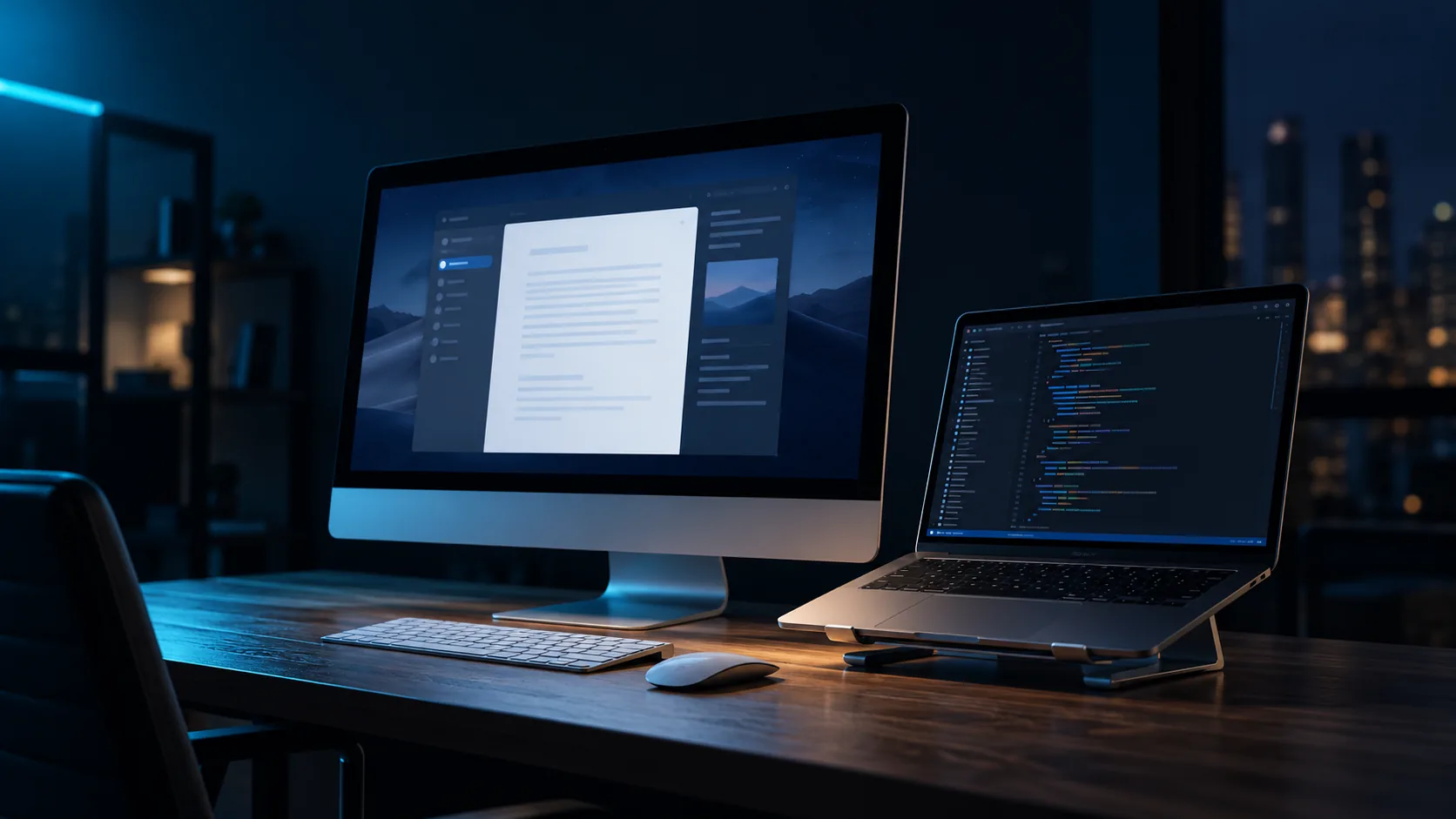
O Reprise transforma o iMac parado na mesa em segunda tela do seu Mac. Arraste janelas para ele como para qualquer monitor, pelo Wi-Fi ou por um cabo de rede.
Versão 1.1. Grátis durante o lançamento. Um app em cada Mac.
Em 2013 ele era o computador principal da casa. A tela de 21,5 polegadas continua boa, o alumínio continua inteiro. Faltava um motivo para ligar. O Reprise dá esse motivo: o iMac vira a segunda tela do seu Mac, e a mesa ganha um monitor que já estava lá.
- 21,5″de tela que estava desligada
- 6dígitos para parear, uma vez só
- 0internet necessária: tudo passa pela sua rede
03Como funciona
Três passos, uma vez só.
Depois disso, ligou o iMac, ele já entra como segunda tela.
Instale no seu Mac
Abra o DMG, arraste o Reprise para Aplicativos e libere a Gravação de Tela quando o macOS pedir. O app mostra cada passo.
Instale no iMac
Faça o mesmo com o Reprise iMac. Ele abre em tela cheia e procura o seu Mac na rede.
Digite o código
O Mac mostra seis dígitos. Digite no iMac e ele aparece em Ajustes › Telas como um monitor.
Experimente: clique na tela do iMac e digite o código.
04Conexão
Wi-Fi no dia a dia. Cabo para a imagem constante.
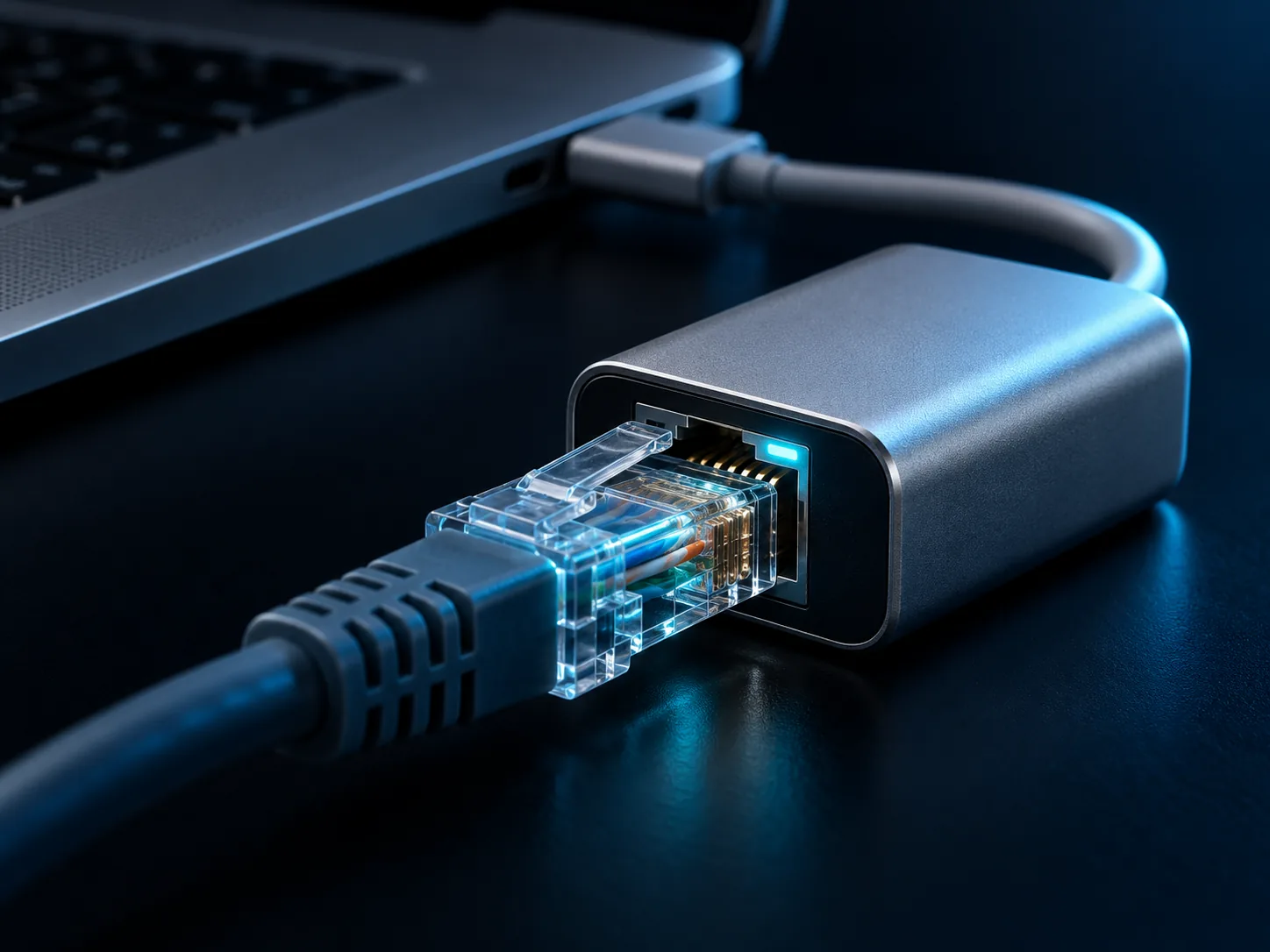
Os dois funcionam. No Wi-Fi a imagem às vezes chega em rajadas, principalmente com vídeo e rolagem rápida. Com um cabo de rede direto entre os dois Macs, fica constante, e o Reprise passa a usar o cabo sozinho.
Quando a tela para, o Reprise refina a imagem até o texto ficar limpo.
Simulação feita no navegador, para mostrar a diferença. Os números de verdade dependem da sua rede.
05Recursos
Feito para quem vai usar todo dia.
Texto nítido
Quando a tela para, o Reprise refina a imagem até o texto ficar limpo, mesmo no Wi-Fi.
Cursor sem atraso
O iMac desenha o cursor na hora. Só a posição dele viaja pela rede.
Cabo quando der
Com um cabo de rede direto entre os dois Macs, o Reprise passa a usar o cabo e sobe a qualidade.
Abre sozinho
Os dois apps abrem com o sistema e se reconectam sozinhos quando a rede volta.
Tamanho certo
Escolha o tamanho de textos e ícones no iMac, com o acabamento de uma tela Retina.
Só o seu Mac conecta
A conexão é cifrada e só abre com o código que aparece no seu Mac.
06Requisitos
Do que você precisa.
- 01Seu Mac
- Apple Silicon, M1 ou mais novomacOS 13 Ventura ou mais novo.
- 02O iMac
- Mac Intel com macOS 10.15 Catalina ou mais novoTestado no iMac 21,5″ de 2013.
- 03Rede
- O mesmo Wi-Fi, ou um cabo de rede ligando um no outroNo Mac, com adaptador USB-C para Ethernet.
- 04Internet
- Não precisaTudo passa pela sua rede local.
07Baixar
Grátis durante o lançamento.
O Reprise pode ser usado sem pagar nada. Se um dia virar pago, quem já usa fica sabendo aqui antes.
Para o seu Mac
Reprise
Apple Silicon · macOS 13 ou mais novo
Baixar para o Mac
Para o iMac
Reprise iMac
Mac Intel · macOS 10.15 ou mais novo
Baixar para o iMac
Versão 1.1. Na primeira vez, o macOS pode pedir uma confirmação: veja nas perguntas abaixo.
08Perguntas
Perguntas.
O macOS diz que não consegue verificar o app. E agora?
O Reprise ainda não passa pela verificação da Apple. No seu Mac, tente abrir uma vez, depois vá em Ajustes do Sistema › Privacidade e Segurança e clique em Abrir Mesmo Assim. No iMac com Catalina, clique no app com o botão direito, escolha Abrir e confirme.
O teclado e o mouse do iMac funcionam?
Não. O iMac vira só a tela. Você usa o teclado e o mouse do seu Mac, e o cursor passa de uma tela para a outra.
Por que não usar o Modo Monitor de Destino?
Ele só existe entre Macs antigos com Thunderbolt e macOS até o High Sierra. Com um Mac com Apple Silicon, não funciona. O Reprise faz esse papel pela rede.
Wi-Fi ou cabo?
Os dois funcionam. No Wi-Fi a imagem às vezes chega em rajadas, principalmente com vídeo e rolagem rápida. Com um cabo de rede direto, fica constante. O Reprise usa o cabo sozinho quando ele está ligado.
Funciona com iPad ou Windows?
Não. O Reprise faz uma coisa só: transformar um iMac em segunda tela de um Mac.
Como atualizo?
Os dois apps procuram versões novas sozinhos e avisam quando há uma. Também dá para pedir pelo menu do Reprise, em Procurar atualizações.